Relatórios excel a partir do Power BI e Power Automate - Guia Completo
O Que Você Vai Aprender
- Como criar variáveis para o fluxo Power Automate
- Como usar o Performance Analyzer para extrair queries
- Como configurar Parse JSON com schema correto
- Como estruturar dados com Select e Create Table
🎯 Visão Geral do Processo
Fluxo de Configuração Completo
Este processo integra PowerApps, Power BI e SharePoint através de um fluxo automatizado que extrai dados, processa informações e gera relatórios estruturados.
🔧 Passo 1: Criação de Variáveis
Configuração Inicial de Variáveis
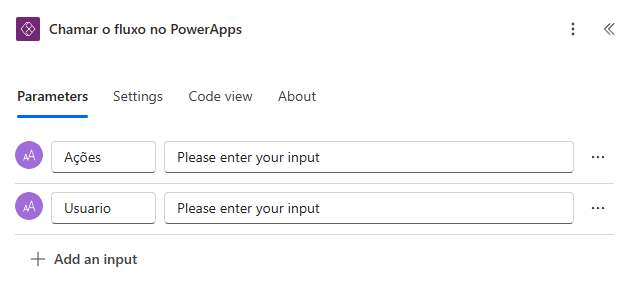
O primeiro passo é criar uma variável que será utilizada posteriormente no fluxo para filtrar e processar os dados.
📊 Passo 2: Configuração no Power BI
Preparação da Tabela de Dados
No Power BI, os dados devem ser organizados em formato de tabela para facilitar as consultas automatizadas.


🏗️ Estruturação da Tabela
Configuração como Tabela
Processo:
- Selecione os dados que serão utilizados no relatório
- Configure-os como uma tabela estruturada
- Defina nomes claros para as colunas
- Verifique a integridade dos dados
Seleção de Colunas
Critérios de Seleção:
- Inclua todas as colunas necessárias para o relatório
- Mantenha apenas dados relevantes para otimizar performance
- Verifique tipos de dados corretos
- Confirme que não há valores nulos críticos
🔍 Passo 3: Performance Analyzer
Extração de Consultas Otimizadas
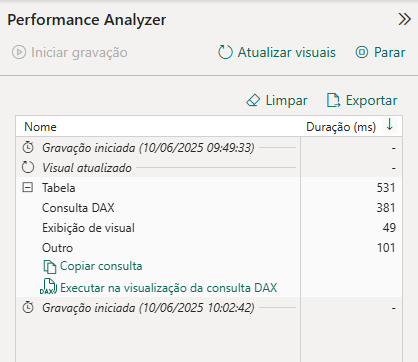
O Performance Analyzer é a ferramenta chave para capturar as consultas DAX que serão utilizadas no fluxo.
📊 Processo no Performance Analyzer
1️⃣ Ativação do Performance Analyzer
Localização: Painel Exibição → Performance Analyzer
- Abra o painel de Performance Analyzer
- Prepare a visualização que contém os dados
- Certifique-se de que a tabela está carregada
2️⃣ Gravação e Captura
Sequência de Ações:
- Iniciar Gravação: Clique em "Start recording"
- Atualizar Visuais: Force a atualização dos dados
- Copiar Consulta: Selecione "Copy query" para capturar o DAX
💡 Curiosidade
⚡ Performance: O Performance Analyzer captura a consulta DAX otimizada que o Power BI usa internamente, garantindo máxima eficiência na extração de dados.
🔧 Passo 4: Configuração da Consulta no Power Automate
Integração da Consulta DAX
Agora configuramos o Power Automate para usar a consulta capturada, personalizando-a com nossas variáveis.
⚙️ Configuração do Query Text
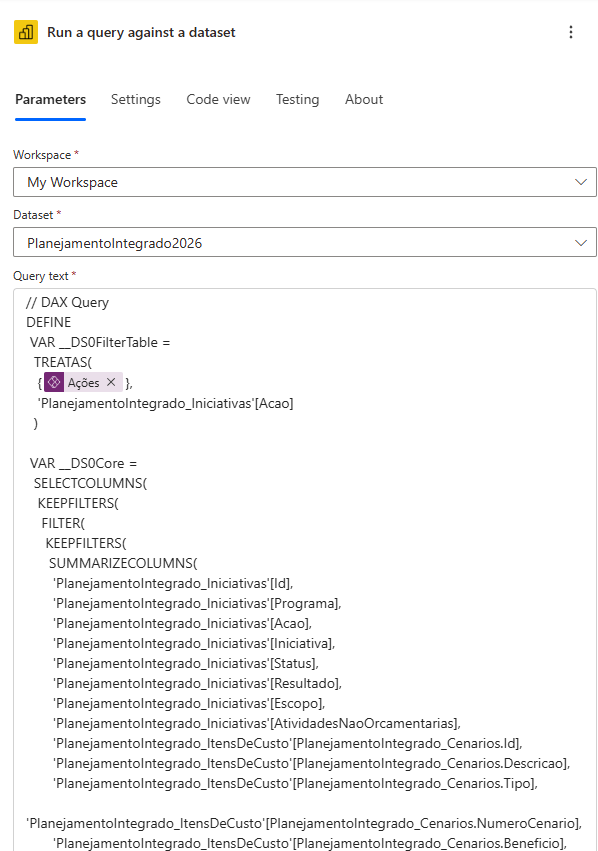
- Cole o código copiado do Performance Analyzer no campo "query text"
- Localize a função TREATAS() na consulta
- Substitua o valor fixo pela variável "Ações" criada anteriormente
- Modifique o valor TOPN() para 100000 para garantir todos os registros
🔧 Exemplo de Modificação
Antes: TREATAS({"valor_fixo"}, Tabela[Coluna])
Depois: TREATAS({@{variables('Acoes')}}, Tabela[Coluna])
Antes: TOPN(100, ...)
Depois: TOPN(100000, ...)
📋 Passo 5: Configuração do Parse JSON
Estruturação dos Dados Recebidos
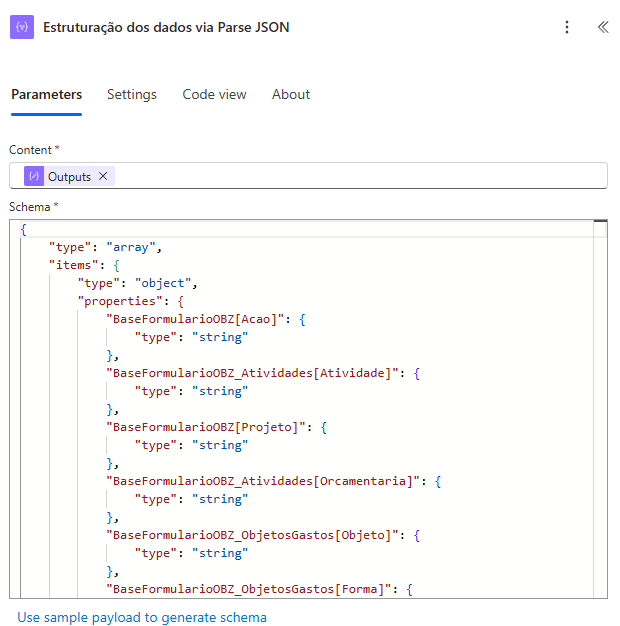
O Parse JSON é essencial para converter os dados do Power BI em um formato estruturado que o Power Automate pode processar.
Estrutura do Schema
Componentes Essenciais:
- Colunas: Defina todas as colunas presentes na tabela
- Tipos de Dados: Especifique o tipo correto para cada coluna
- Estrutura JSON: Mantenha hierarquia adequada
- Validação: Teste com dados reais
🎯 Tipos de Dados Comuns
String
Para textos, nomes, descrições
Number
Para valores numéricos, quantidades
Date
Para datas e timestamps
Boolean
Para valores verdadeiro/falso
🔄 Passo 6: Configuração do Select
Seleção e Mapeamento de Dados
O componente Select permite mapear e transformar os dados recebidos do Parse JSON.
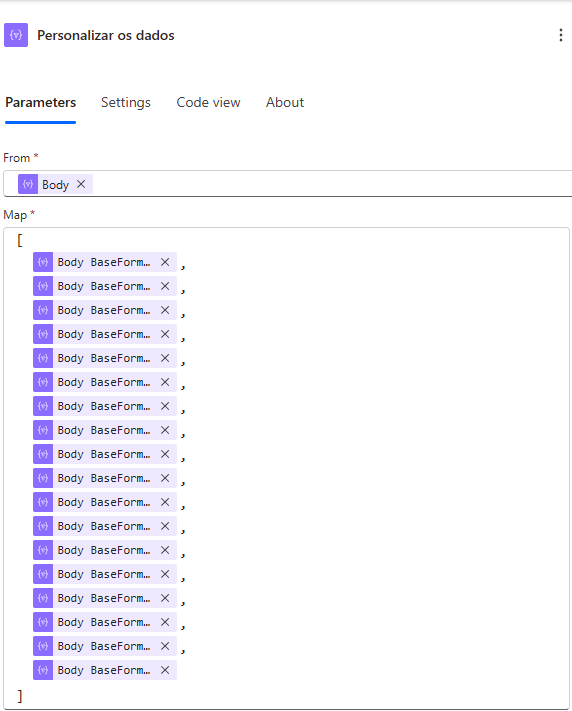
📋 Configuração das Colunas
- Liste todas as colunas que devem aparecer no relatório final
- Aplique transformações se necessário (formatação, cálculos)
- Mantenha consistência com o schema definido
📊 Passo 7: Criar Tabela
Estruturação Final da Tabela
O último passo é definir a estrutura final da tabela que será criada no Excel no SharePoint.
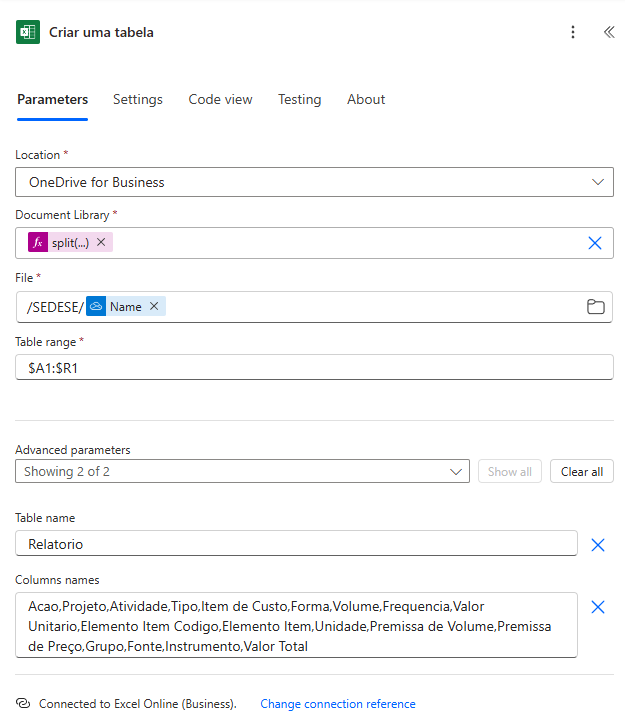
📋 Definição das Colunas
Elementos a Definir:
- Nome das Colunas: Títulos que aparecerão no Excel, em ordem (separados por ",")
- Local de salvamento ("File"): Local onde foi salvo o arquivo no passo xx
- Table Range: Local do arquivo excel que será preenchido com a tabela (atente-se a colocar o número de colunas exato)
✅ Checklist de Configuração
Verificação Final
Use este checklist para garantir que todos os componentes estão configurados corretamente.
Configurações Básicas
- ✅ Variável criada e nomeada corretamente
- ✅ Tabela do Power BI estruturada
- ✅ Colunas selecionadas adequadamente
- ✅ Performance Analyzer configurado
Consultas e Dados
- ✅ Query DAX capturada corretamente
- ✅ Variável inserida na TREATAS()
- ✅ TOPN() ajustado para 100000
- ✅ Parse JSON com schema completo
Processamento
- ✅ Select configurado com todas as colunas
- ✅ Mapeamento de campos correto
- ✅ Create Table com estrutura final
- ✅ Testes realizados com dados reais
🚨 Solução de Problemas Comuns
❌ Erro no Parse JSON
Causa: Schema incorreto ou dados não compatíveis
Solução: Valide o schema com dados de exemplo e ajuste tipos de dados
❌ Consulta DAX falha
Causa: Sintaxe incorreta na modificação da query
Solução: Verifique se a variável foi inserida corretamente na TREATAS()
❌ Tabela não criada
Causa: Permissões incorretas ou estrutura mal definida
Solução: Verifique permissões do SharePoint e configuração do Create Table